HTML to Figma SID
v2.6PRO
Konversi HTML → Figma dengan matching otomatis ke Design System LERN (warna → variable DS), auto-layout, gradient, SVG, multi-screen, dan capture live dari Chrome. Internal tool tim Product Design SID — alternatif gratis html.to.design.
📦 Bundle Lengkap REKOMENDASI
Plugin Figma + Chrome Extension + panduan install (TEAM-SETUP.md). Cukup download satu ini.
🧩 Plugin Figma
File plugin saja (manifest, code, ui). Untuk Import from manifest.
⚡ Chrome Extension
Untuk capture prototype JS/SPA live dari browser (multi-screen sekali klik).
Cara Install
🧩 Plugin Figma
⚡ Chrome Extension
🌐 Remote (MCP)
1
Download & Unzip Bundle
Klik Download Bundle di atas, lalu ekstrak ZIP ke folder lokal (Desktop atau Documents). Akan muncul struktur folder seperti ini:
📦 html-to-figma-sid-bundle-v2.6.zip→ unzip
📁 html-to-figma-sid-plugin-v2.6/
📄 manifest.json← butuh ini
📄 code.js
📄 ui.html
📁 html-to-figma-sid-chrome-v2.6/
📄 TEAM-SETUP.md
2
Buka Figma Desktop App
Plugin hanya bisa diinstall lewat Figma Desktop (Mac/Windows) — bukan figma.com di browser. Pastikan sudah login dengan akun SID.
💡 Belum punya Figma Desktop? Download di figma.com/downloads → pilih Desktop App untuk Mac atau Windows.
3
Plugins → Development → Import from manifest
Klik ikon Figma (☰) di pojok kiri atas → Plugins → Development → Import plugin from manifest…
Browse plugins in Community
Recents
Development ▸
New plugin…
New widget…
Import plugin from manifest…
Open DevTools ⌥⌘I
4
Pilih File manifest.json
File picker akan terbuka. Navigasi ke folder ekstrak tadi → masuk ke
html-to-figma-plugin/ → pilih manifest.json → klik Open.📁 Finder / File Explorer — navigasi ke folder unzip
📁 html-to-figma-plugin
📄 manifest.json
← pilih ini → Open
📄 code.js
📄 ui.html
5
Izinkan Akses → Klik Allow
Figma menampilkan dialog izin untuk akses teamlibrary. Klik Allow — ini diperlukan agar plugin bisa membaca variable dari Design System LERN.
"HTML to Figma SID" wants permission
This plugin is requesting access to:
- 🔗 Team library (teamlibrary)
- Untuk binding warna ke variable Design System LERN
Cancel
Allow
6
Plugin Siap — Atur Options & Import
Plugin muncul di Plugins → Development → HTML to Figma SID v2.6. Klik untuk menjalankan. Sebelum import, buka Import Options dan aktifkan "Gunakan Style & Variable DS" + pilih viewport yang diinginkan (Full HD, Desktop, Laptop, Tablet, iPhone 14).
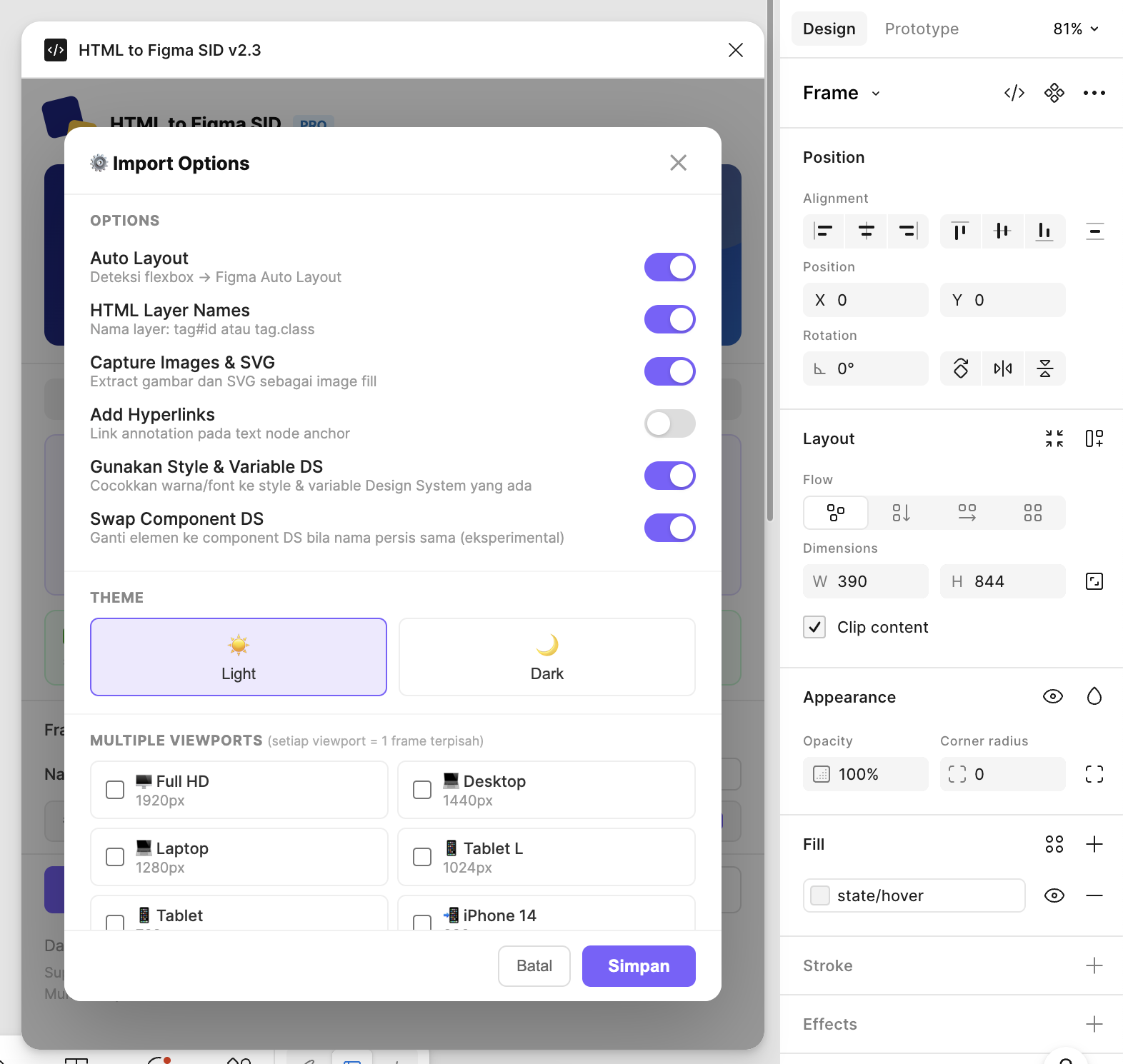
Import Options — DS matching + multi-viewport
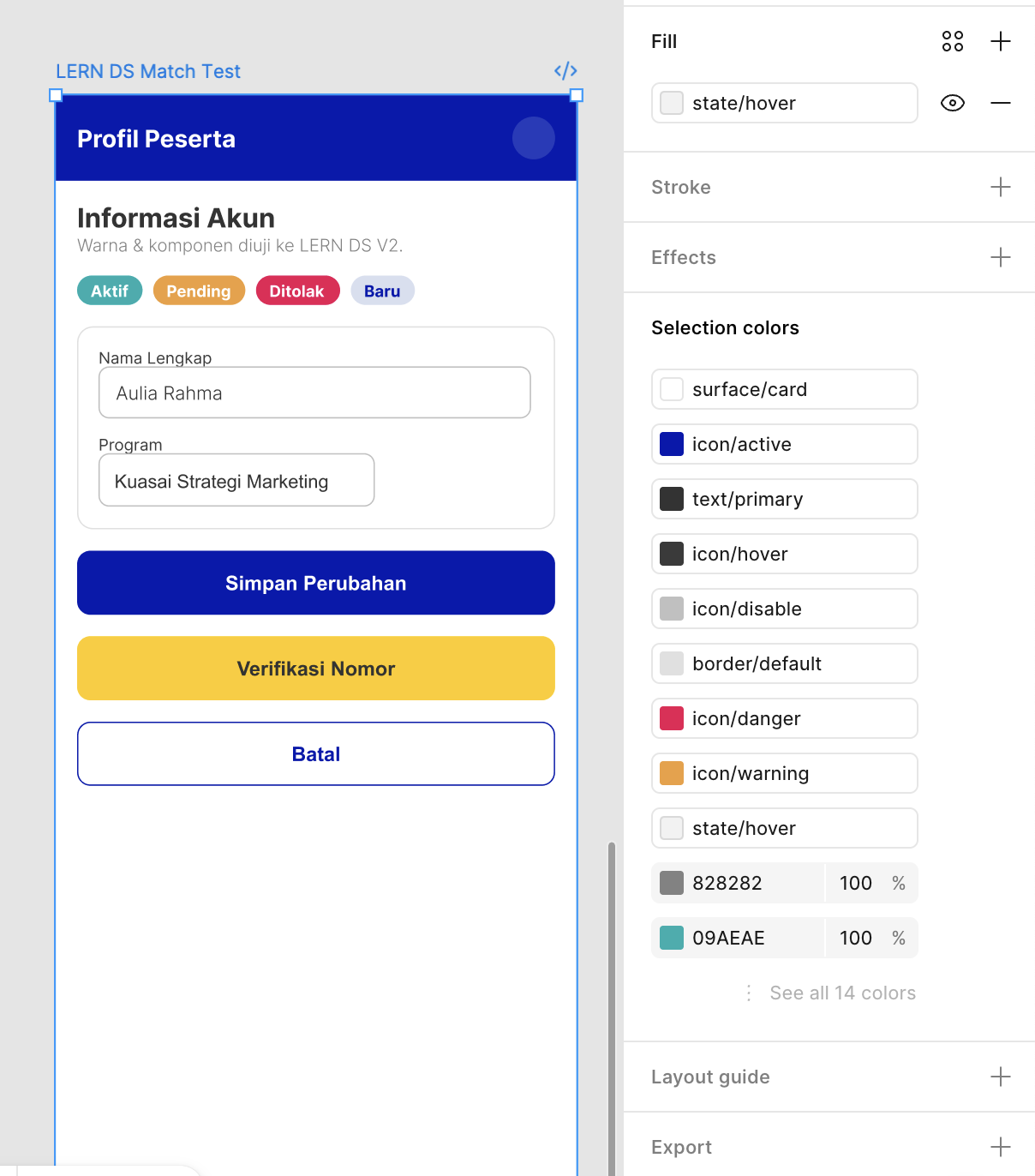
Hasil — Selection colors ter-bind ke variable LERN DS
⚠️ Agar DS matching aktif: pastikan file Figma sudah mengaktifkan library "LERN DS V2 — Customer Facing" (Assets → Libraries → toggle ON), lalu nyalakan "Gunakan Style & Variable DS" di Import Options. Tanpa ini, warna tidak ter-bind ke variable DS. Setelah import berhasil, panel Selection colors di Figma akan menampilkan nama variable (surface/card, icon/active, text/primary) — bukan hex biasa.
1
Download & Unzip Extension
Klik Extension .zip di atas, lalu ekstrak. Simpan folder
html-to-figma-chrome di lokasi permanen (jangan di Downloads — Chrome butuh folder ini tetap ada).📦 html-to-figma-sid-chrome-v2.6.zip→ unzip
📁 html-to-figma-sid-chrome-v2.6/
📄 manifest.json
📄 background.js
📄 content.js
📁 icons/
2
Buka Halaman Extensions Chrome
Ketik
chrome://extensions di address bar Chrome lalu tekan Enter. Atau buka Menu Chrome (⋮) → More Tools → Extensions.Extensions
3
Aktifkan Developer Mode
Di halaman Extensions, aktifkan toggle Developer mode di pojok kanan atas. Setelah ON, tombol Load unpacked akan muncul di kiri atas.
Developer mode
Load unpacked
Pack extension
Update
4
Load Unpacked → Pilih Folder Extension
Klik Load unpacked → pilih folder
html-to-figma-chrome hasil unzip tadi (bukan file di dalamnya, tapi foldernya langsung) → klik Select Folder.💡 Harus pilih folder, bukan file manifest.json. Kalau Chrome error "Invalid manifest", kemungkinan kamu memilih folder yang salah (terlalu dalam atau terlalu luar).
5
(Opsional) Izinkan Akses File Lokal
Jika prototype dijalankan dari file lokal (
file://): klik Details di card extension → aktifkan "Allow access to file URLs".
Allow access to file URLs
6
Capture di Chrome → Import di Figma Plugin
Buka prototype di Chrome → klik ikon extension (puzzle 🧩 di toolbar) → pilih HTML to Figma SID.
Pilih mode capture: ⚡ Capture Page (1 screen saat ini) atau 📑 Capture Semua Screen (otomatis navigasi semua route/screen). Extension akan menampilkan ringkasan hasil — jumlah screen, elemen, waktu, dan ukuran data. Klik Copied! muncul otomatis setelah capture selesai.
Lalu di Figma plugin → tab ⚡ Chrome → tekan
Pilih mode capture: ⚡ Capture Page (1 screen saat ini) atau 📑 Capture Semua Screen (otomatis navigasi semua route/screen). Extension akan menampilkan ringkasan hasil — jumlah screen, elemen, waktu, dan ukuran data. Klik Copied! muncul otomatis setelah capture selesai.
Lalu di Figma plugin → tab ⚡ Chrome → tekan
Ctrl+V / Cmd+V → klik Import dari Chrome.
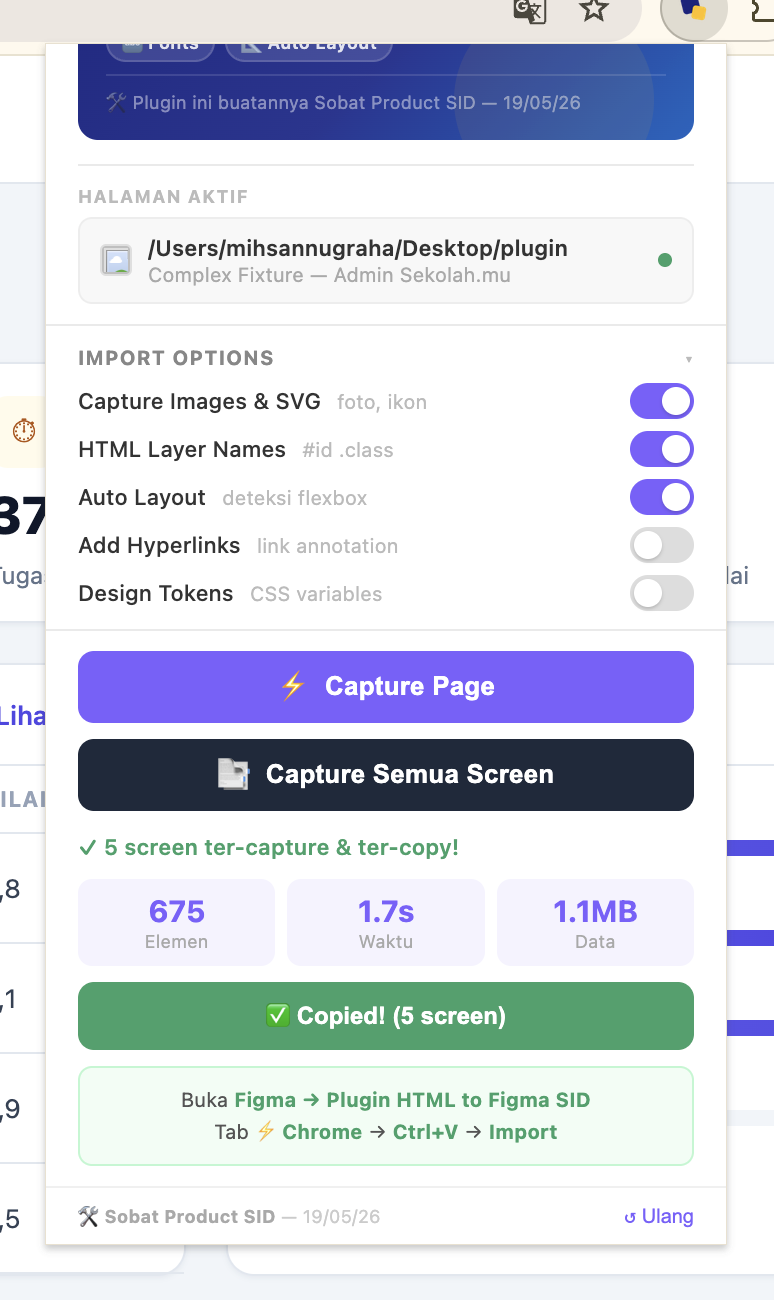
Popup extension — 5 screen ter-capture (675 elemen, 1.1MB)
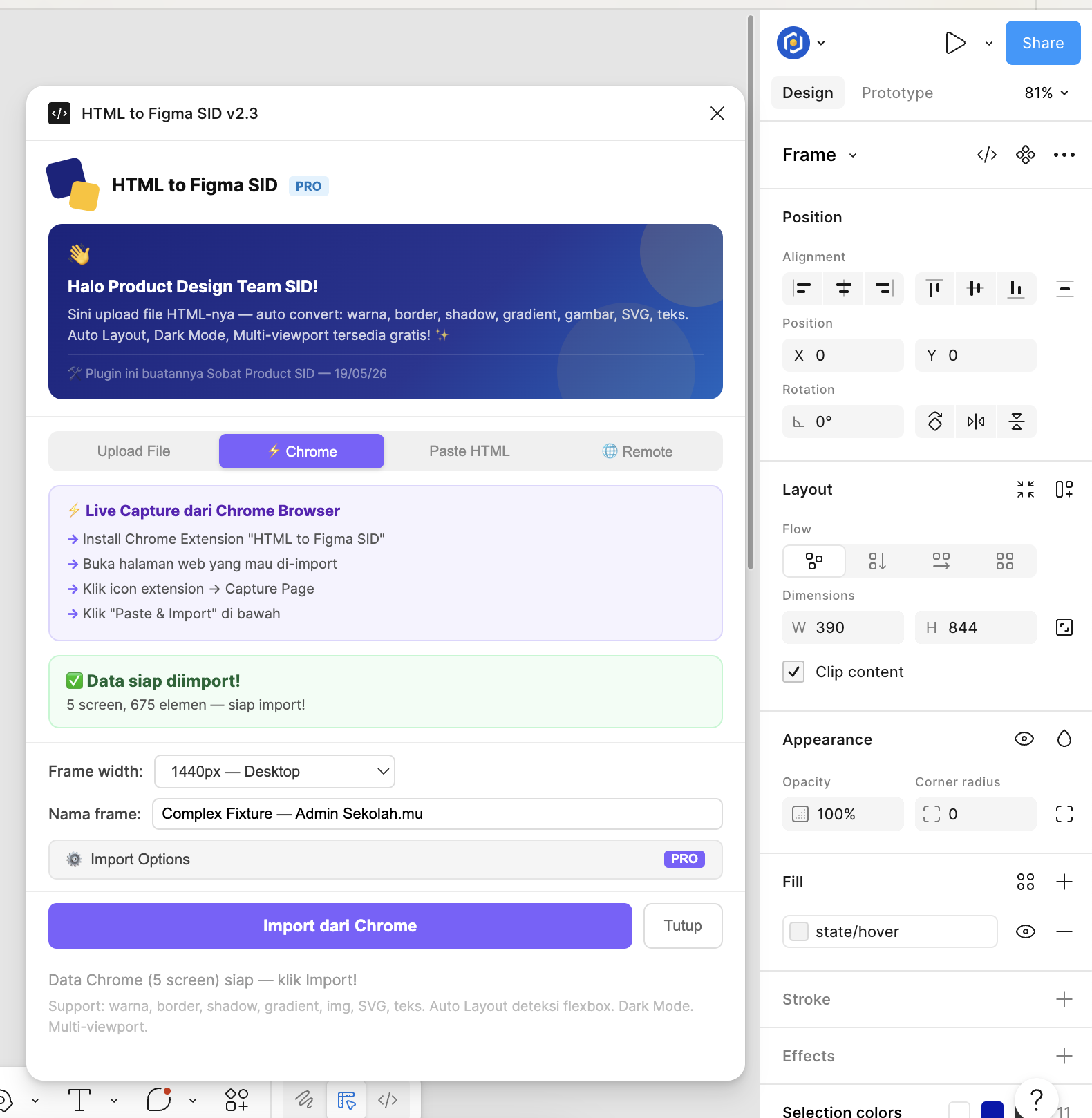
Tab ⚡ Chrome di plugin — data siap, pilih frame width & klik Import
💡 Gunakan Chrome Extension untuk prototype JS/SPA (Next.js, React Router, skeleton loading) yang DOM-nya sudah di-render oleh browser — extension meng-capture DOM live, bukan HTML statis. Untuk file lokal (
file://), aktifkan "Allow access to file URLs" di step 5.1
Hubungkan MCP Server ke Claude
Di Claude (claude.ai atau desktop app) → Settings → Connectors → Add custom connector. Masukkan URL MCP server:
URL: https://figma-mcp.product-sid.us/mcp
Setelah tersambung, Claude punya akses ke 4 tools:
import_url, import_html, check_payload, dan server_stats. Connector muncul di daftar dengan label HTML to Figma SID (CUSTOM).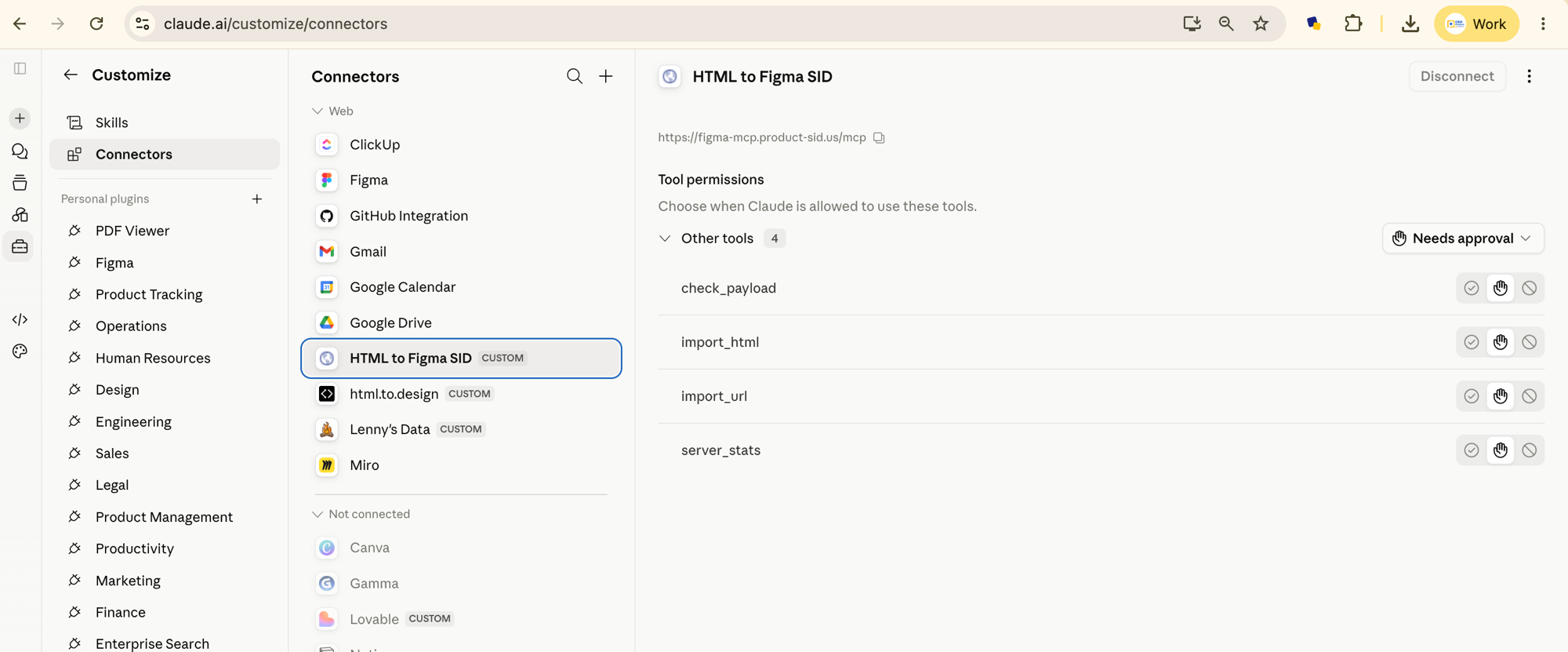
claude.ai → Settings → Connectors — HTML to Figma SID terdaftar sebagai custom connector
2
Minta Claude Import URL atau HTML
Di chat Claude, ketik perintah seperti:
-- Import dari URL --
Import halaman https://contoh.com/halaman ke Figma, lebar 1440px
-- Import dari HTML string --
Import HTML ini ke Figma: <div class="card">...</div>
Import halaman https://contoh.com/halaman ke Figma, lebar 1440px
-- Import dari HTML string --
Import HTML ini ke Figma: <div class="card">...</div>
Claude akan memanggil tool
import_url atau import_html dan membalas dengan kode 6 karakter (berlaku 30 menit).3
Buka Tab 🌐 Remote di Plugin Figma
Di plugin Figma → klik tab 🌐 Remote → isi field MCP server (sudah terisi default) dan Kode payload dengan kode dari Claude → klik Ambil & Convert.
Upload
⚡ Chrome
Paste
🌐 Remote
MCP server
https://figma-mcp.product-sid.us
Kode payload
ABC123
4
Plugin Fetch Payload & Gambar di Figma
Plugin mengambil payload dari MCP server → memproses DOM → menggambar frame di Figma secara otomatis. Hasilnya sama seperti import manual, dengan semua fitur DS matching, Auto Layout, dan gradient aktif.
⏱️ Kode payload berlaku 30 menit. Jika kedaluwarsa, minta Claude generate ulang dengan perintah yang sama.
Yang Didukung
- Warna → variable Design System (LERN)
- Auto Layout (deteksi flexbox/grid)
- Gradient linear + radial fallback
- SVG, gambar, base64
- Tombol / badge / pill (box + teks)
- Multi-screen → frame terpisah otomatis
- Font substitution report (mis. Satoshi)
- Shadow, border per-sisi, radius per-sudut
- Capture live SPA via Chrome Extension
- Light & Dark mode, multi-viewport
Batasan
- Component swap hanya untuk component lokal di file — library component tidak bisa di-enumerate by-name via Figma API.
- Paint/text style library tidak bisa di-list (hanya yang sudah dipakai di file). Variable DS bisa penuh.
- Plugin jalan di Figma Desktop mode development. Tiap anggota tim perlu import sendiri lewat manifest.
Screenshot Hasil
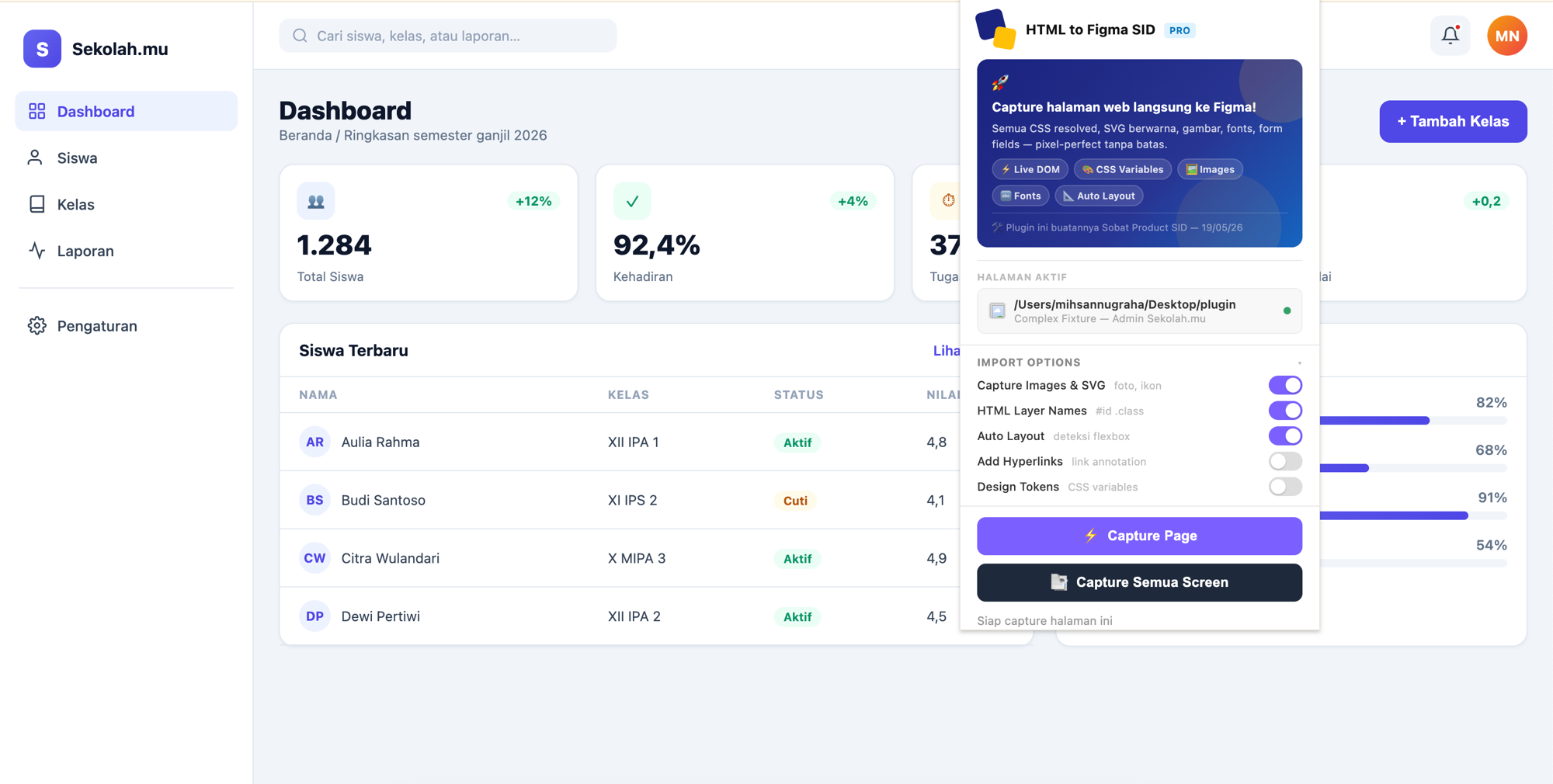
Plugin terbuka di atas halaman web Sekolah.mu
Chrome Extension — 5 screen ter-capture (675 elemen, 1.1MB)
Tab ⚡ Chrome — 5 screen siap diimport ke Figma
Import Options — DS matching, Light/Dark, multi-viewport
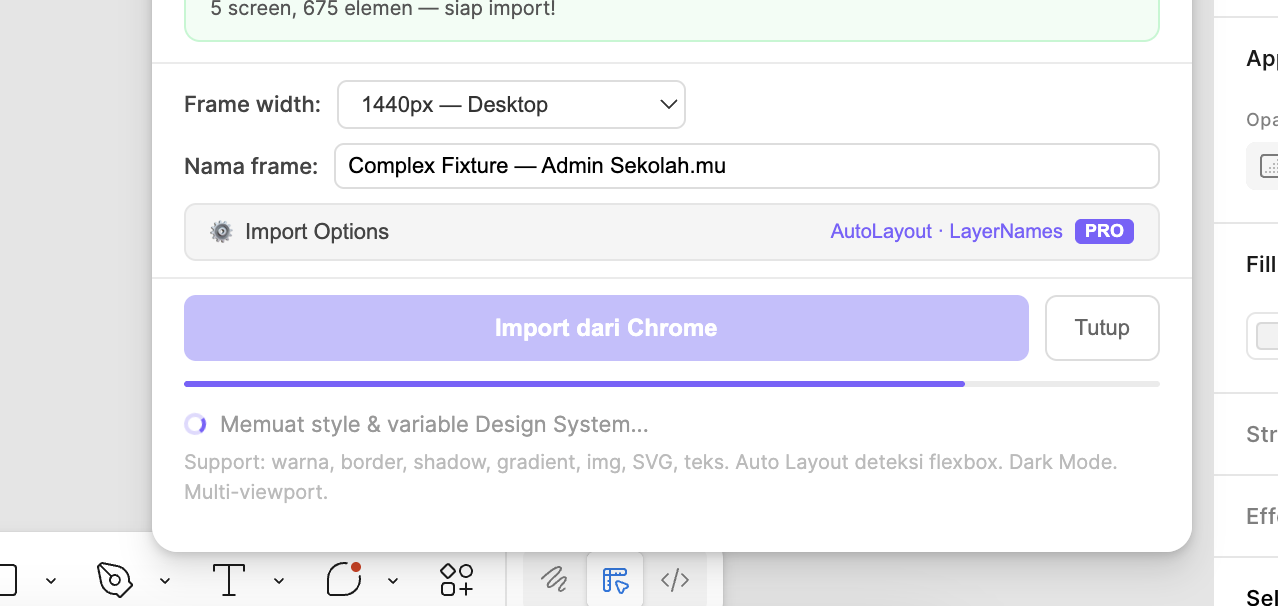
Import berjalan — memuat style & variable Design System
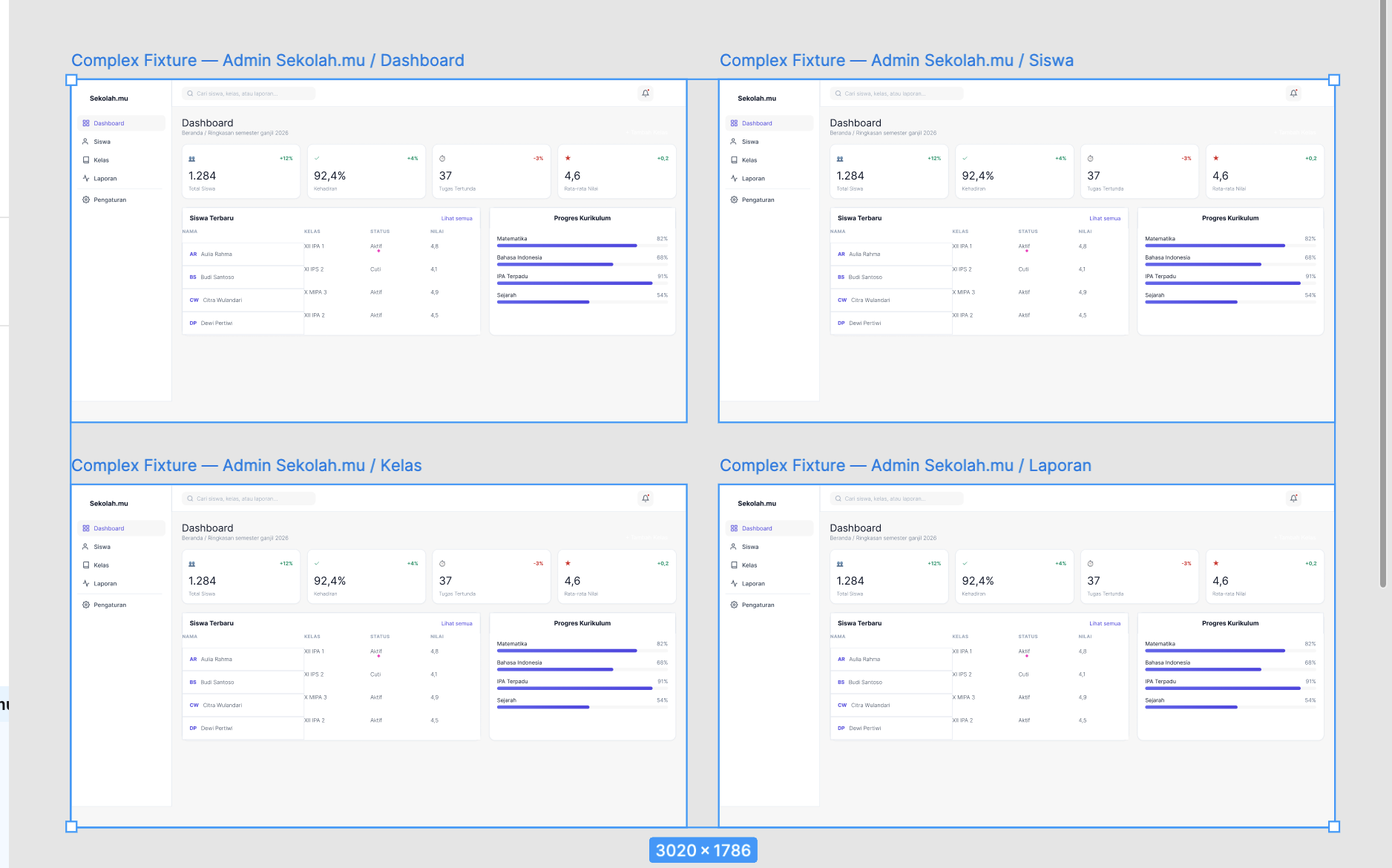
Hasil di Figma — 4 frame (Dashboard, Siswa, Kelas, Laporan)
LERN DS variable matching — surface/card, icon/active, text/primary
Claude Connectors — HTML to Figma SID terdaftar (CUSTOM)
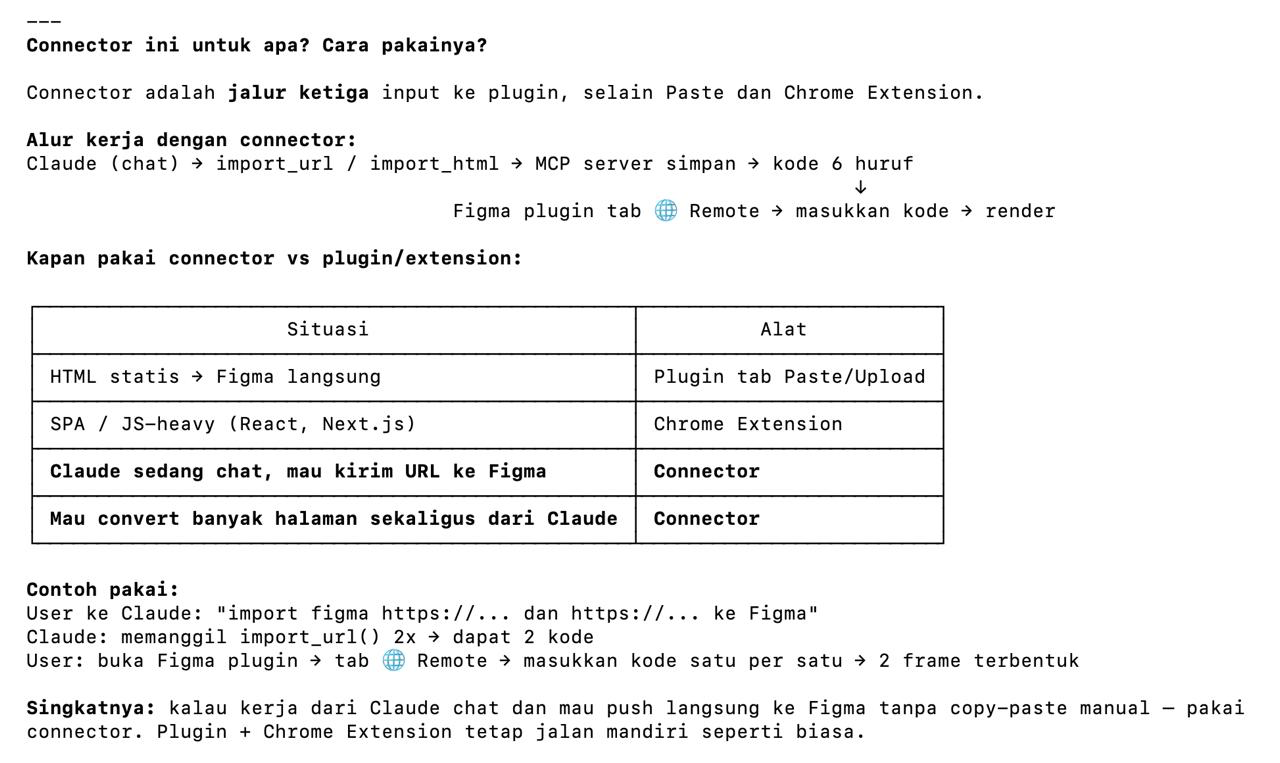
Kapan pakai plugin vs extension vs connector — comparison table
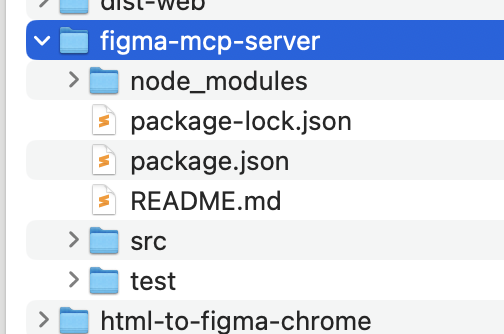
Struktur folder — plugin, MCP server, Chrome extension
HTML to Figma SID v2.6 · Update terakhir: 10 Juni 2026
Dibuat oleh Sobat Product SID · Internal tool — mohon tidak disebarkan ke luar tim.
Dibuat oleh Sobat Product SID · Internal tool — mohon tidak disebarkan ke luar tim.